Il fascino è facile da capire. Un iPad sembra il posto perfetto per gestire il denaro. Offre più spazio sullo schermo rispetto a un telefono, è più comodo controllare i grafici sul divano e sembra il passo successivo naturale per chi tiene già traccia delle spese su iPhone.
È qui che molte persone si pongono la stessa domanda. Se una semplice app per telefono copre già il monitoraggio quotidiano, quicken for ipad è davvero un miglioramento, oppure trasforma un’abitudine semplice in un sistema più pesante, con più configurazione, più sincronizzazione e più dipendenza da un altro dispositivo?
Per chi dà valore alla privacy e alla semplicità, questa distinzione conta. Quicken ha ancora un certo peso grazie alla sua lunga storia desktop e all’ampia connettività bancaria. Ma su iPad, l’esperienza non è la stessa di scaricare una moderna app autonoma e iniziare un budget in pochi minuti. La realtà pratica è più specifica, e vale la pena comprenderla prima di impegnarsi.
Indice
- Quicken per iPad è il miglioramento di cui hai bisogno?
- Che cos’è davvero Quicken per iPad e che cosa non è
- Funzionalità principali e workflow in mobilità
- Il costo reale dell’uso di Quicken sul tuo iPad
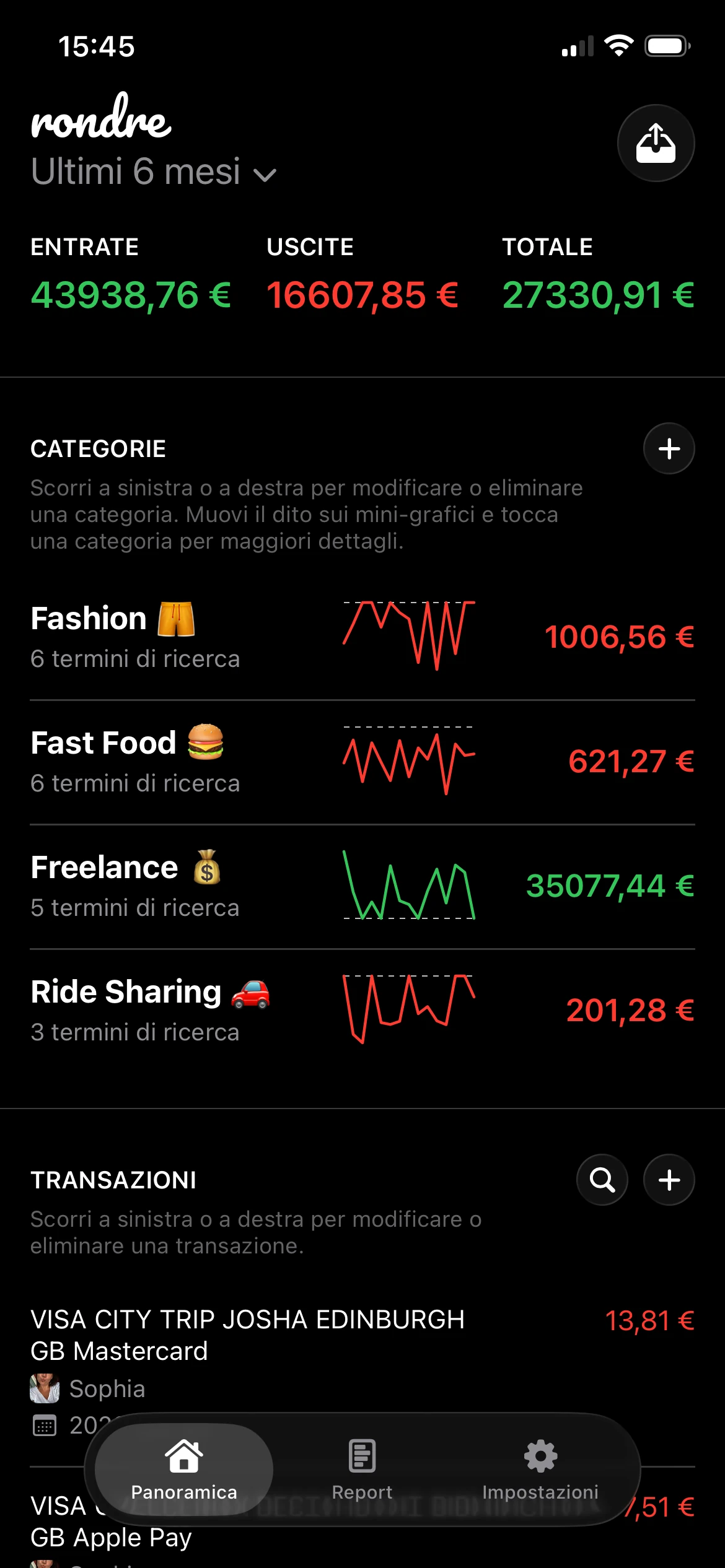
- Quicken rispetto a un’app moderna come rondre
- Dovresti usare Quicken o scegliere un’alternativa?
Quicken per iPad è il miglioramento di cui hai bisogno?
Una situazione comune è questa. Qualcuno tiene già traccia delle spese quotidiane su iPhone, apprezza l’accesso rapido a categorie e transazioni recenti e desidera uno schermo più grande per la revisione. L’iPad sembra il miglioramento più ovvio.
A volte questo istinto è corretto. Se l’obiettivo è un dashboard finanziario più ampio, Quicken può sembrare interessante perché proviene da un ecosistema di finanza personale consolidato da tempo e offre una visione più estesa rispetto a molte app mobili leggere. In superficie, sembra un passaggio da un monitoraggio di base a qualcosa di più completo.
Il punto è che la versione per iPad non è un salto pulito da semplice a migliore. È un salto dal monitoraggio mobile autonomo a un sistema centrato sul desktop. Questo cambia l’esperienza quotidiana più di quanto ci si aspetti di solito.
Regola pratica: se qualcuno vuole un’app per iPad che funzioni come uno strumento finanziario autonomo, Quicken di solito non soddisfa questa aspettativa.
Questo conta soprattutto per le persone che preferiscono già strumenti a basso attrito. Spesso vogliono tre cose: inserimento rapido, revisione veloce e controllo chiaro su dove si trovano i dati. Quicken per iPad può aiutare con la revisione, ma aggiunge configurazione degli account, dipendenza dal software e sincronizzazione cloud nel mezzo del workflow.
Un modo migliore per valutarlo è chiedersi quale problema debba essere risolto.
- Revisione su schermo più grande: Quicken può essere utile per controllare saldi, transazioni e report su un tablet.
- Gestione finanziaria completa pensata prima per iPad: su questo punto, le aspettative spesso si infrangono. L’app per iPad non è il centro di comando.
- Monitoraggio semplice e privato: chi dà valore a una configurazione minima potrebbe trovare l’approccio di Quicken più pesante del previsto.
Quicken per iPad ha più senso quando il sistema desktop esiste già e l’iPad è solo un’altra finestra su di esso. Ha molto meno senso quando l’iPad dovrebbe sostituire il desktop o diventare il luogo principale in cui organizzare la vita finanziaria.
Che cos’è davvero Quicken per iPad e che cosa non è

La cosa più importante da capire è questa. Quicken per iPad è un’app companion, non un’app finanziaria autonoma. La scheda App Store della versione per iPad afferma che l’app mobile Quicken Classic funziona esclusivamente come companion del software Quicken desktop, utilizza il servizio cloud di Quicken per la sincronizzazione bidirezionale e che, senza la parte desktop, l’app per iPad non ha praticamente alcun valore indipendente, come descritto nella scheda App Store di Quicken per iPad.
Il modello dell’app companion
L’analogia più chiara è un telecomando TV. Un telecomando è utile quando la TV è presente, collegata e sta già svolgendo il lavoro vero e proprio. Da solo, non diventa il sistema di intrattenimento.
Quicken per iPad funziona allo stesso modo. Il file principale vive nell’ambiente desktop. La configurazione desktop stabilisce gli account, la struttura e il registro principale. L’app per iPad si collega poi a quel sistema tramite sincronizzazione.
Questo significa che il percorso utente non è “scarica l’app, crea categorie, inizia a monitorare”. È più simile a questo:
- Installare e mantenere Quicken su un Mac o PC.
- Configurare lì il file finanziario.
- Attivare la relazione di sincronizzazione.
- Usare l’app per iPad per visualizzare quei dati sincronizzati e apportare modifiche limitate.
Per gli utenti Quicken desktop di lunga data, questo può sembrare normale. Per un utente iPhone che si aspetta che un’app moderna funzioni da sola, può sembrare sorprendentemente antiquato.
Cosa succede quando manca la parte desktop
Questa architettura determina ogni compromesso. Se il software desktop non è presente, l’app per iPad non diventa una versione più leggera di Quicken. Diventa un guscio in attesa del sistema dietro di sé.
Questo è anche il motivo per cui l’uso offline diventa una questione così importante. Il modello di sincronizzazione può funzionare bene quando tutto è già configurato e connesso. Funziona male quando qualcuno è in viaggio, lontano dal computer principale o spera che l’iPad possa diventare il dispositivo finanziario principale.
Più qualcuno si aspetta che l’iPad sostituisca il desktop, più Quicken per iPad tende a diventare frustrante.
C’è anche un cambio di mentalità. Un’app finanziaria autonoma considera il telefono o il tablet come la casa del workflow. Quicken considera l’iPad come un’estensione. Non è necessariamente un male. È semplicemente un prodotto molto diverso da ciò che il nome suggerisce a molti utenti mobile-first.
Per gli utenti attenti alla privacy, c’è un altro punto pratico. Poiché l’esperienza iPad dipende dalla sincronizzazione cloud tra dispositivi, la comodità arriva insieme a un livello di dipendenza dal sistema che alcune persone non vogliono in uno strumento di finanza personale.
Funzionalità principali e workflow in mobilità

Una volta che Quicken è configurato correttamente, l’app per iPad diventa molto più facile da capire. È meglio considerarla uno strumento di revisione e gestione leggera. Secondo la pagina App Store di Quicken Classic, richiede iPadOS 15.1 o successivo, si collega ai dati di oltre 14.000 istituti finanziari e consente agli utenti di visualizzare saldi, account, transazioni, tendenze di spesa e più di 20 tipi di report standard su iPad.
Cosa fa bene l’app per iPad
Il vantaggio dello schermo grande è reale. Rivedere transazioni e suddivisioni per categoria su un iPad è più comodo che farlo su un telefono, soprattutto per chi ama controllare le tendenze di spesa o guardare elenchi di account senza strizzare gli occhi su un display piccolo.
I punti di forza tipici includono:
- Revisione dei saldi: è facile aprire l’app e scorrere i saldi degli account in un unico posto.
- Controllo delle transazioni: l’attività recente è disponibile in un formato adatto a una revisione rapida.
- Controlli del budget: l’app aiuta gli utenti a confrontare le spese attuali con la struttura di budget già costruita altrove.
- Visualizzazione dei report: report standard come Spese per categoria sono disponibili sul tablet, cosa utile per controlli finanziari di routine.
C’è anche una comodità pratica nell’usare l’iPad a casa. Qualcuno può sedersi dopo cena, aprire l’app e controllare come stanno andando le spese della settimana senza tirare fuori un laptop.
Dove il workflow inizia a sembrare limitato
I limiti emergono quando qualcuno prova a fare una configurazione più profonda o a trattare l’iPad come spazio di lavoro principale. L’app è brava a mostrare informazioni finanziarie. Non è il luogo in cui Quicken appare più flessibile o completo.
Un workflow realistico spesso appare così:
| Attività | Funziona bene su iPad | Meglio gestirla altrove |
|---|---|---|
| Rivedere i saldi degli account | Sì | Non necessario |
| Scorrere le transazioni recenti | Sì | Non necessario |
| Controllare le tendenze per categoria | Sì | Non necessario |
| Costruire da zero un sistema finanziario completo | Limitato | Desktop |
| Affidarsi all’iPad come unico dispositivo finanziario | Spesso frustrante | Configurazione centrata sul desktop |
Questa distinzione conta nella vita quotidiana. Se qualcuno compra generi alimentari, aspetta che i dati del conto collegato passino attraverso il sistema Quicken più ampio e poi usa l’iPad per rivedere la categoria, l’esperienza può sembrare curata. Se la stessa persona vuole che l’iPad diventi il centro completo della configurazione degli account, della creazione di regole e della gestione indipendente, il prodotto sembra più ristretto.
Un buon test è semplice. Se il compito principale è rivedere finanze sincronizzate su un tablet, Quicken per iPad può essere utile. Se il compito principale è sostituire il desktop, di solito non lo è.
Questo è il motivo per cui alcuni utenti apprezzano Quicken su iPad mentre altri lo abbandonano rapidamente. L’app funziona quando viene usata come finestra companion. Delude quando viene trattata come una casa finanziaria autosufficiente.
Il costo reale dell’uso di Quicken sul tuo iPad
L’App Store può far sembrare Quicken per iPad più economico di quanto sia, perché l’app mobile è disponibile per il download senza un costo iniziale. In pratica, questa etichetta nasconde il requisito reale. L’app per iPad si trova all’interno di un ecosistema a pagamento.
Questo conta perché la parte utile di Quicken per iPad non deriva dal download in sé. Deriva dall’accesso al prodotto desktop, dai servizi collegati dietro di esso e dalla relazione di sincronizzazione che permette all’app per iPad di popolarsi con dati reali. Senza questa configurazione più ampia, l’app “gratuita” non risolve molto.
Download gratuito non significa utilizzo gratuito
Per chi confronta le app in modo casuale, questo può sembrare fuorviante. Un tracker autonomo di solito consente all’utente di scaricare l’app, inserire transazioni e iniziare subito a impararla. Quicken per iPad richiede un impegno prima che l’esperienza su iPad diventi significativa.
Il costo non è solo denaro. Include:
- Impegno software: l’utente deve aderire al sistema Quicken centrato sul desktop.
- Tempo di configurazione: account, categorie, preferenze di sincronizzazione e file desktop richiedono tutti attenzione.
- Manutenzione continua: quando compaiono problemi di sincronizzazione, l’utente ha un altro livello da risolvere.
- Lock-in del sistema: il workflow su iPad dipende dal mantenere intatta la configurazione Quicken più ampia.
Questo non rende Quicken un cattivo investimento. Significa solo che il valore è diverso da quello che molti utenti mobile-first si aspettano. Chi vuole un sistema onnicomprensivo può considerare il costo giustificato. Chi vuole un rapido monitoraggio delle spese su tablet può sentirsi servito oltre il necessario e troppo vincolato.
Chi sentirà di più il costo
Gli utenti più propensi a notare il peso di Quicken sono quelli che arrivano da app leggere. Sono abituati all’accesso immediato e a meno parti mobili. Quando passano a un prodotto che dipende da un’installazione desktop, da relazioni tra account e dalla sincronizzazione cloud, ogni passaggio aggiuntivo diventa visibile.
Alcuni segnali che il costo potrebbe sembrare troppo alto, anche prima di considerare il prezzo dell’abbonamento:
- L’iPad è il dispositivo principale preferito
- La persona vuole una minima esposizione dei dati personali
- Il processo di budget è semplice, non fortemente orientato agli investimenti
- Il bisogno principale è monitoraggio e chiarezza, non un grande sistema operativo finanziario
Per chi vive già dentro Quicken Desktop, l’app per iPad può essere un’estensione utile. Per chi cerca un workflow mobile più pulito, il peso complessivo della proprietà spesso conta più del nome del brand.
Quicken rispetto a un’app moderna come rondre

La differenza più grande non riguarda solo le funzionalità. Riguarda la filosofia.
Quicken nasce da un modello legacy in cui il sistema finanziario è ampio, stratificato e legato alla sincronizzazione tra ambienti. Un’app moderna come rondre parte da un presupposto più semplice. L’utente dovrebbe poter aprire l’app, monitorare il denaro direttamente e mantenere il controllo senza costruire attorno al compito uno stack software più ampio.
Questa differenza diventa particolarmente evidente su iPad. Le discussioni della community Quicken indicano ripetutamente la mancanza di un’app iPad completamente autonoma, con alcuni utenti che definiscono l’attuale configurazione “inutile” per l’uso offline o in viaggio a causa della sua dipendenza dalla sincronizzazione desktop, come emerge dalla discussione della community Quicken su Quicken su iPad.
La più grande differenza filosofica
Quicken è progettato per persone che accettano la complessità in cambio di un ambiente finanziario più ampio. Questo può essere ragionevole per nuclei familiari con forti abitudini desktop, esigenze di reporting complesse o anni di storico già archiviati in Quicken.
Un’app più semplice segue la strada opposta. Riduce le parti mobili. Non presume che l’utente voglia un software desktop collegato al cloud. Non rende il tablet o il telefono secondari rispetto a un’installazione principale da qualche altra parte.
Per gli utenti attenti alla privacy, questo conta molto. La differenza non è astratta. Influisce sulla rapidità con cui si può iniziare, su quanta configurazione è richiesta e su quanto l’uso quotidiano diventa dipendente da sistemi esterni.
Alcune persone vogliono un centro di comando finanziario. Altre vogliono uno strumento che non intralci. Sono due compiti diversi.
Una divisione simile si vede anche nelle scelte di contabilità desktop, dove gli utenti spesso devono scegliere tra software legacy ampio e workflow più leggeri, motivo per cui guide come questa panoramica del software di contabilità per MacBook parlano a chi vuole meno attrito.
Confronto diretto
| Funzionalità | Quicken per iPad | rondre |
|---|---|---|
| Modello principale | App companion legata a Quicken Desktop | Tracker mobile autonomo |
| Stile di configurazione | Richiede l’ecosistema Quicken più ampio | Scarica e inizia |
| Indipendenza su iPad | Limitata | Costruita attorno all’uso diretto |
| Approccio alla privacy | Workflow dipendente dalla sincronizzazione | Nessun account o registrazione richiesta |
| Stile di inserimento dati | Si basa sulla sincronizzazione collegata e sul file Quicken esistente | Inserimento manuale più importazioni CSV e PDF |
| Condivisione | Legata a una struttura account più ampia | Libri condivisi per partner o famiglia |
| Complessità | Più alta | Più bassa |
| Ideale per | Utenti Quicken Desktop esistenti | Persone che vogliono un monitoraggio semplice e privato |
Il punto pratico è semplice. Se qualcuno vuole che il tablet funzioni come schermo companion per un sistema finanziario desktop già consolidato, Quicken può andare bene. Se qualcuno vuole che il dispositivo mobile sia la vera casa del workflow, un’app moderna autonoma è di solito la scelta più pulita.
Dovresti usare Quicken o scegliere un’alternativa?

La risposta migliore dipende meno dalla preferenza per il brand e più dalle abitudini d’uso dei dispositivi. Le persone spesso chiedono se quicken for ipad sia valido. La domanda migliore è se la persona vuole un companion per tablet o uno strumento finanziario autosufficiente.
A chi si adatta meglio Quicken
Quicken tende ad adattarsi agli utenti che hanno già una routine desktop stabile e vogliono l’accesso da tablet come comodità. L’iPad diventa quindi una superficie di revisione per saldi, transazioni e report standard, non il luogo in cui vive l’intero sistema.
È una buona scelta quando la maggior parte di questi punti è vera:
- Il nucleo familiare usa già regolarmente Quicken Desktop
- I registri finanziari principali sono destinati a restare in quell’ambiente desktop
- L’iPad serve principalmente per controllare, non per costruire
- Un sistema finanziario più grande e stratificato vale la configurazione extra
È una scelta più debole quando l’utente è iPhone-first o iPad-first, preferisce una configurazione minima, viaggia spesso o vuole mantenere le finanze semplici e dirette. In questi casi, il modello dipendente dalla sincronizzazione aggiunge attrito dove la persona si aspettava comodità.
La domanda sbagliata è “Quicken è potente?” La domanda giusta è “Questo workflow corrisponde al modo in cui il denaro viene gestito ogni settimana?”
Una via d’uscita pratica se sembra troppo pesante
Per chi prova Quicken e si rende conto che è più un sistema che uno strumento, la mossa più pulita è semplificare il workflow invece di continuare a lottarci.
Un percorso pratico di migrazione è questo:
- Rivedere ciò che viene usato. Separare gli elementi essenziali quotidiani dalle funzionalità raramente toccate. Molte persone hanno bisogno solo dello storico delle transazioni, delle categorie e di una chiara vista mensile.
- Esportare lo storico delle transazioni dalla parte desktop. Gli utenti Quicken che vogliono lasciare la configurazione dipendente dalla sincronizzazione possono trasferire i propri record tramite i metodi di esportazione standard disponibili nell’ambiente desktop.
- Pulire il file prima di importarlo altrove. Rimuovere etichette di categoria duplicate, controllare le date e assicurarsi che le etichette di entrate e uscite siano leggibili.
- Importare in un tracker più semplice. L’importazione CSV è di solito il percorso più rapido quando qualcuno vuole continuità senza ricreare ogni transazione a mano.
- Ricostruire solo le categorie che contano. Il nuovo sistema non deve rispecchiare ogni vecchia regola. Deve solo supportare decisioni migliori andando avanti.
È proprio quest’ultimo passaggio che molte persone complicano troppo. Presumono che lasciare un sistema più grande significhi perdere controllo. Spesso succede il contrario. Una volta eliminate le stratificazioni inutili, i modelli di spesa diventano più facili da capire e mantenere.
Per coppie o famiglie, questa semplificazione conta ancora di più. Uno strumento finanziario funziona meglio quando entrambe le persone possono usarlo. Se una persona capisce il software desktop e la configurazione di sincronizzazione mentre l’altra evita di aprire l’app, il sistema è tecnicamente completo ma praticamente debole.
Il sistema utile più semplice di solito vince su quello più ricco di funzionalità. Questo è particolarmente vero sui dispositivi mobili, dove velocità, chiarezza e fiducia contano più della profondità sulla carta.
Il punto pratico è semplice. Prima di passare a quicken for ipad, annota le tre attività finanziarie che si ripetono più spesso ogni settimana. Se queste attività sono revisione, inserimento e controllo delle categorie su un dispositivo mobile, scegli lo strumento che gestisce questi compiti direttamente invece di instradarli attraverso un sistema desktop più ampio.
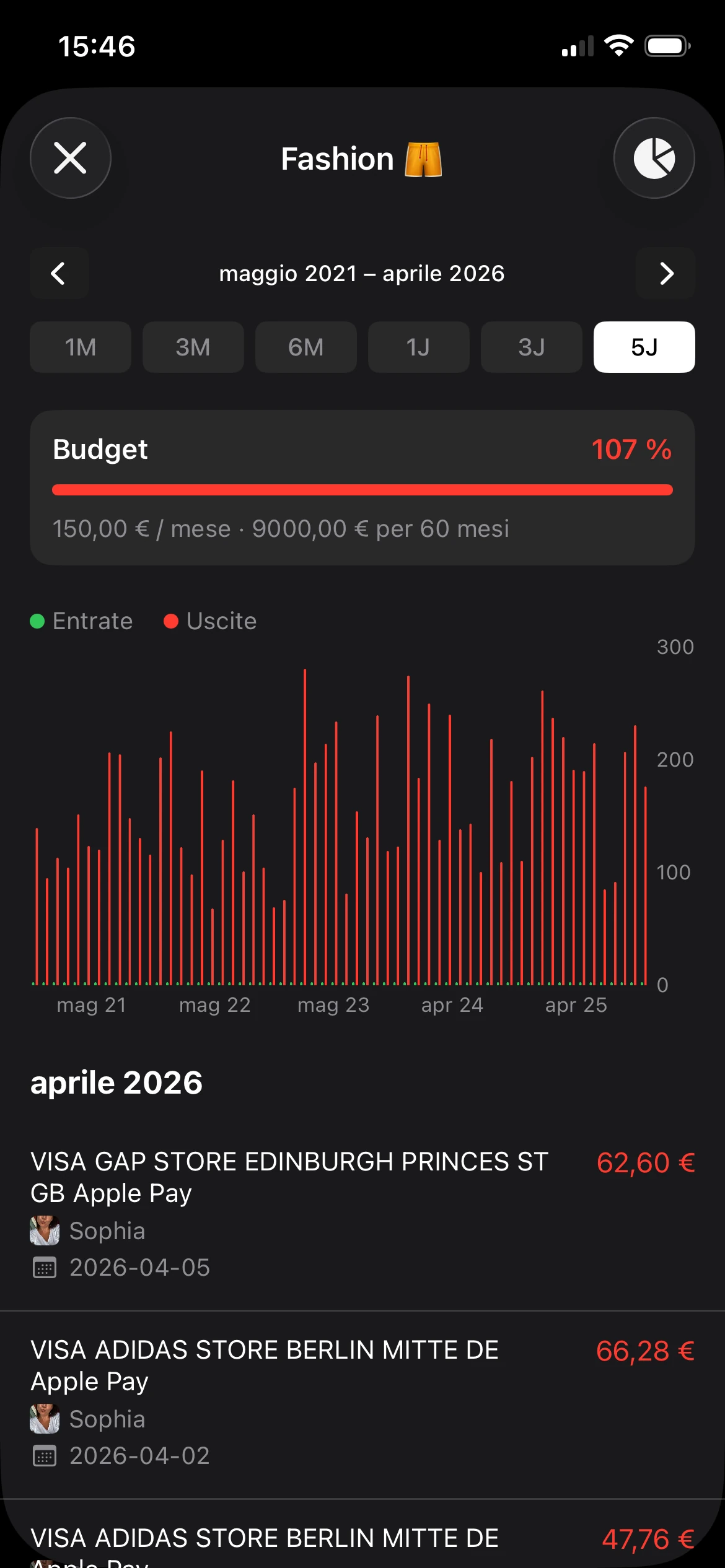
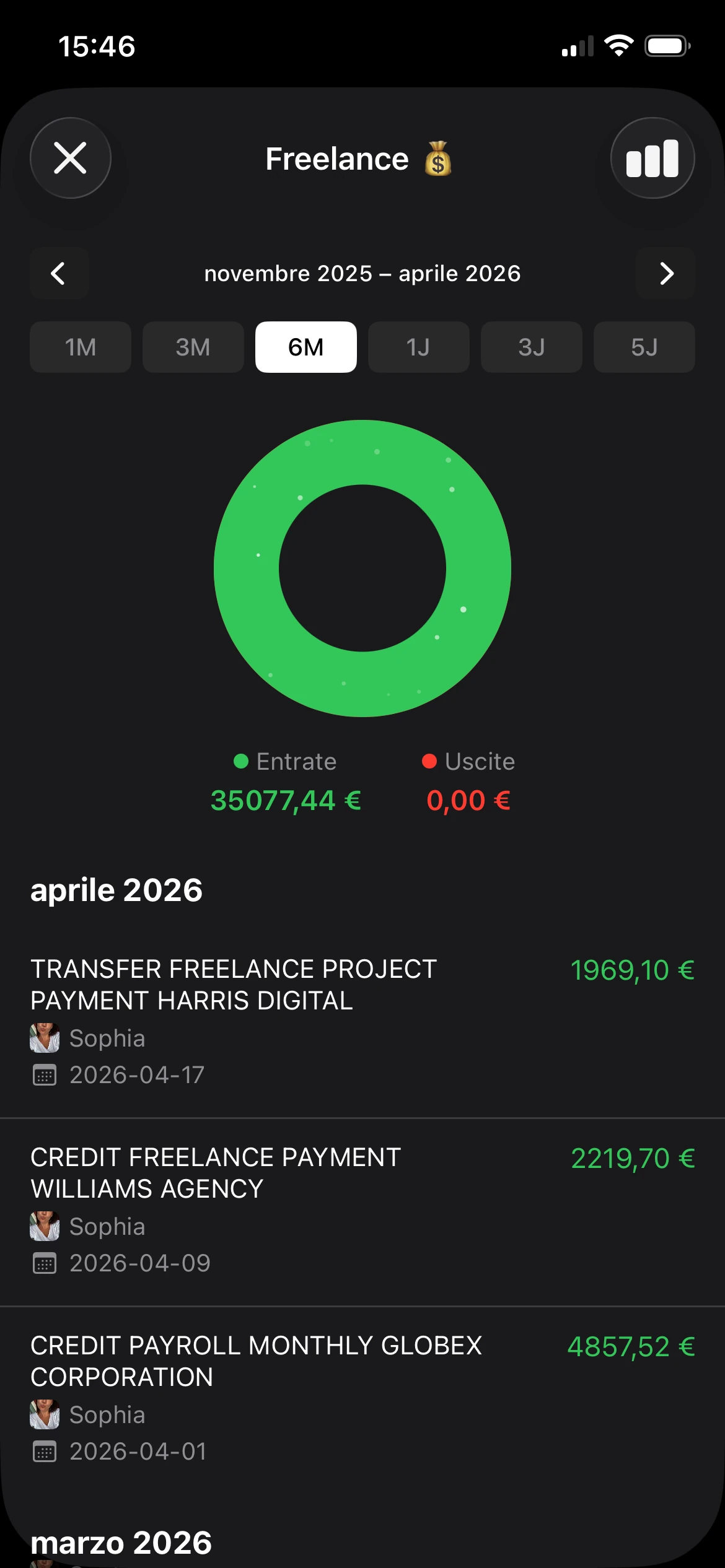
Se l’obiettivo è un modo più semplice e più privato per monitorare il denaro su un telefono, vale la pena provare rondre. È gratuito, non ha pubblicità, non ha tracking, non richiede configurazione di account e rende semplice registrare transazioni, importare file CSV o estratti conto bancari PDF, organizzare categorie e condividere un libro con un partner o la famiglia. Per chiunque voglia chiarezza finanziaria senza un workflow dipendente dal desktop, scaricarlo e testare una vera settimana di spese è un prossimo passo pratico.