Der Reiz ist leicht zu verstehen. Ein iPad wirkt wie der perfekte Ort, um Finanzen zu verwalten. Es bietet mehr Bildschirmfläche als ein Smartphone, Diagramme lassen sich bequem auf dem Sofa prüfen, und für jemanden, der seine Ausgaben bereits auf dem iPhone verfolgt, erscheint es wie der natürliche nächste Schritt.
Genau hier stoßen viele Menschen auf dieselbe Frage. Wenn eine einfache Smartphone-App die tägliche Ausgabenerfassung bereits abdeckt, ist quicken for ipad dann wirklich ein Upgrade, oder verwandelt es eine unkomplizierte Gewohnheit in ein schwerfälligeres System mit mehr Einrichtung, mehr Synchronisierung und mehr Abhängigkeit von einem weiteren Gerät?
Für jemanden, der Wert auf Datenschutz und Einfachheit legt, ist dieser Unterschied wichtig. Quicken hat weiterhin Gewicht, weil es eine lange Desktop-Geschichte und eine breite Bankanbindung mitbringt. Auf dem iPad ist die Erfahrung jedoch nicht dasselbe, wie eine moderne eigenständige App herunterzuladen und in wenigen Minuten mit einem Budget zu starten. Die praktische Realität ist spezieller, und es lohnt sich, sie zu verstehen, bevor man sich dafür entscheidet.
Inhaltsverzeichnis
- Ist Quicken für iPad das Upgrade, das Sie brauchen?
- Was Quicken für iPad wirklich ist und was nicht
- Kernfunktionen und Workflows für unterwegs
- Die tatsächlichen Kosten der Nutzung von Quicken auf dem iPad
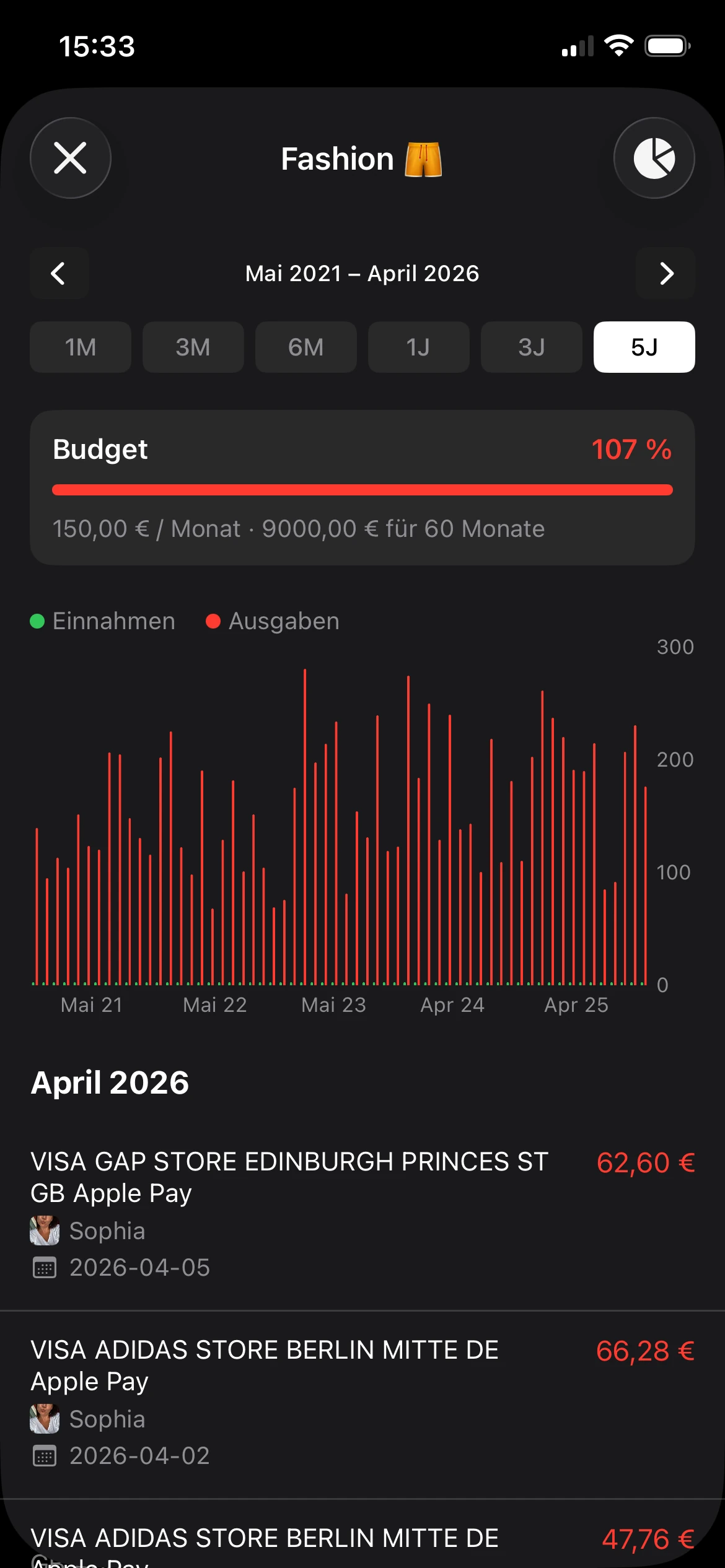
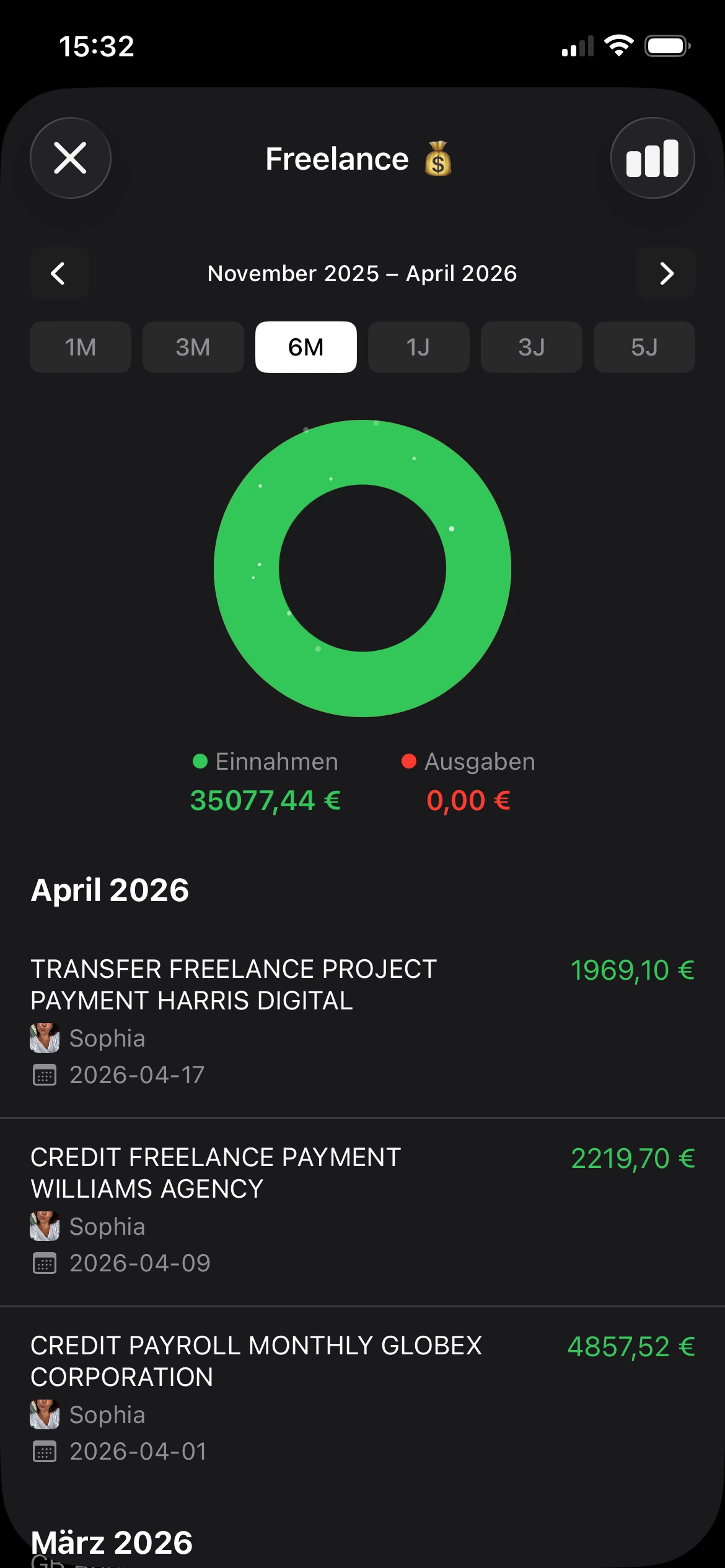
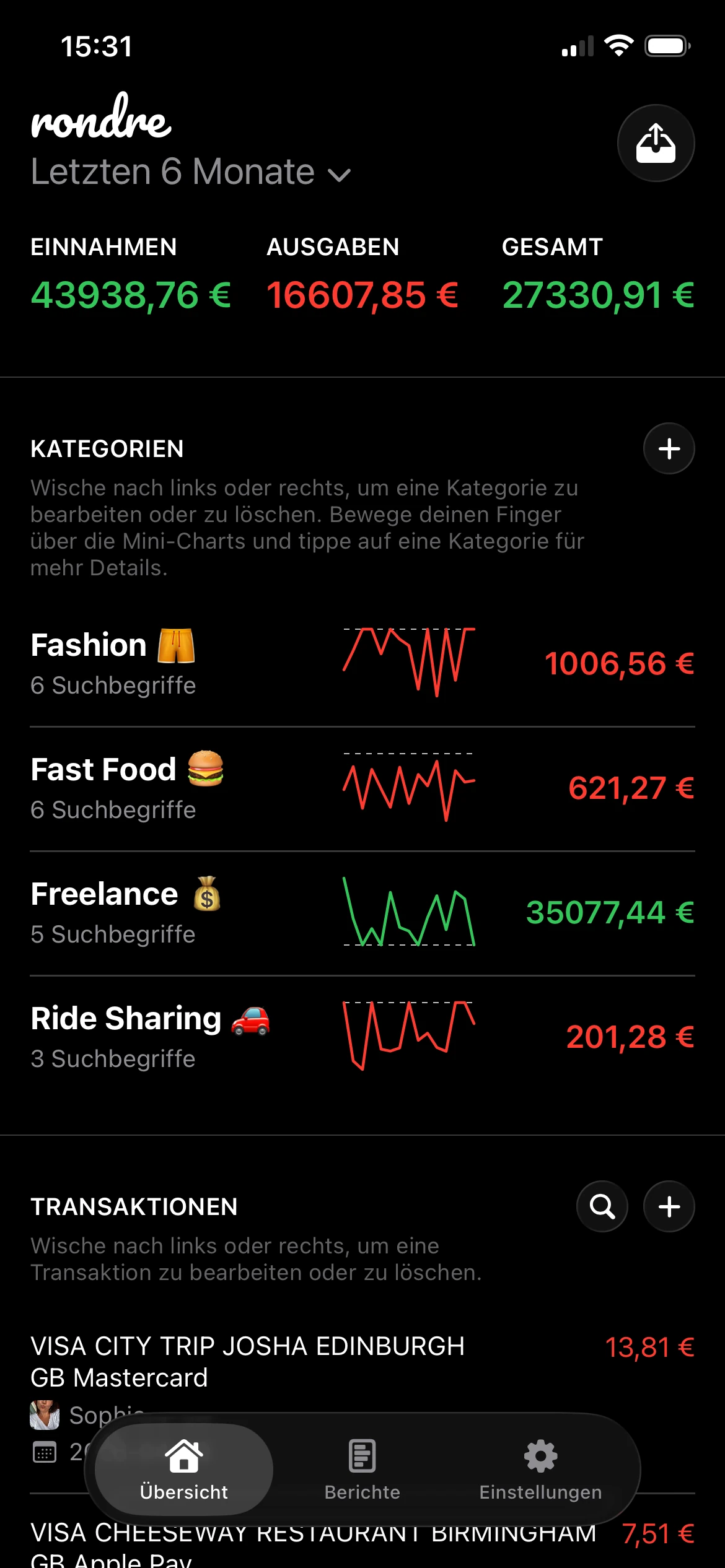
- Quicken im Vergleich zu einer modernen App wie rondre
- Sollten Sie Quicken nutzen oder eine Alternative wählen?
Ist Quicken für iPad das Upgrade, das Sie brauchen?
Eine typische Situation sieht so aus: Jemand verfolgt bereits seine täglichen Ausgaben auf dem iPhone, schätzt den schnellen Zugriff auf Kategorien und aktuelle Transaktionen und möchte einen größeren Bildschirm für die Auswertung nutzen. Das iPad wirkt wie das offensichtliche Upgrade.
Manchmal ist dieser Instinkt richtig. Wenn das Ziel ein umfassenderes Finanz-Dashboard ist, kann Quicken attraktiv erscheinen, weil es aus einem lange etablierten Personal-Finance-Ökosystem stammt und einen umfangreicheren Überblick bietet als viele schlanke Mobile-Apps. Auf den ersten Blick klingt es wie ein Wechsel von einfacher Ausgabenerfassung zu etwas Vollständigerem.
Der Haken ist, dass die iPad-Version kein sauberer Sprung von einfach zu besser ist. Es ist ein Wechsel von eigenständiger mobiler Erfassung zu einem desktopzentrierten System. Das verändert die tägliche Nutzung stärker, als viele erwarten.
Praktische Regel: Wenn jemand eine iPad-App erwartet, die wie ein eigenständiges Finanztool funktioniert, wird Quicken diese Erwartung meistens nicht erfüllen.
Das ist besonders wichtig für Menschen, die bereits reibungsarme Tools bevorzugen. Sie wollen oft drei Dinge: schnelle Eingabe, schnelle Übersicht und klare Kontrolle darüber, wo ihre Daten liegen. Quicken für iPad kann bei der Übersicht helfen, fügt dem Workflow jedoch Kontoeinrichtung, Softwareabhängigkeit und Cloud-Synchronisierung hinzu.
Die bessere Art, es zu beurteilen, ist die Frage, welches Problem gelöst werden soll.
- Übersicht auf größerem Bildschirm: Quicken kann nützlich sein, um Salden, Transaktionen und Berichte auf einem Tablet zu prüfen.
- Vollständige iPad-first-Finanzverwaltung: Hier brechen Erwartungen oft. Die iPad-App ist nicht die Kommandozentrale.
- Einfache private Ausgabenerfassung: Menschen, die minimalen Einrichtungsaufwand schätzen, können den Quicken-Ansatz schwerfälliger finden als erwartet.
Quicken für iPad ergibt am meisten Sinn, wenn das Desktop-System bereits vorhanden ist und das iPad nur ein weiteres Fenster darauf darstellt. Es ergibt deutlich weniger Sinn, wenn das iPad den Desktop ersetzen oder zum Hauptort werden soll, an dem das finanzielle Leben organisiert wird.
Was Quicken für iPad wirklich ist und was nicht

Das Wichtigste ist: Quicken für iPad ist eine Begleit-App, keine eigenständige Finanz-App. Der App-Store-Eintrag der iPad-Version gibt an, dass die mobile Quicken-Classic-App ausschließlich als Begleiter zur Quicken-Desktop-Software funktioniert, Quicken Cloud für bidirektionale Synchronisierung nutzt und dass die iPad-App ohne die Desktop-Seite praktisch keinen eigenständigen Nutzen hat, wie im Quicken-iPad-App-Store-Eintrag beschrieben.
Das Begleit-App-Modell
Die klarste Analogie ist eine TV-Fernbedienung. Eine Fernbedienung ist nützlich, wenn der Fernseher vorhanden, verbunden und bereits für die eigentliche Arbeit zuständig ist. Allein wird sie nicht zum Unterhaltungssystem.
Quicken für iPad funktioniert genauso. Die Hauptdatei liegt in der Desktop-Umgebung. Die Desktop-Einrichtung legt die Konten, die Struktur und den zentralen Datensatz fest. Die iPad-App verbindet sich anschließend über Synchronisierung mit diesem System.
Das bedeutet, die Nutzerreise lautet nicht: „App herunterladen, Kategorien erstellen, mit der Erfassung beginnen.“ Sie sieht eher so aus:
- Quicken auf einem Mac oder PC installieren und pflegen.
- Die Finanzdatei dort einrichten.
- Die Synchronisierung aktivieren.
- Die iPad-App nutzen, um diese synchronisierten Daten anzusehen und begrenzte Änderungen vorzunehmen.
Für langjährige Quicken-Desktop-Nutzer mag das normal wirken. Für einen iPhone-Nutzer, der erwartet, dass eine moderne App eigenständig funktioniert, kann es überraschend altmodisch erscheinen.
Was passiert, wenn die Desktop-Seite fehlt
Diese Architektur prägt jeden Kompromiss. Wenn die Desktop-Software nicht vorhanden ist, wird die iPad-App nicht zu einer leichteren Version von Quicken. Sie wird zu einer Hülle, die auf ein System im Hintergrund wartet.
Genau deshalb ist die Offline-Nutzung ein so wichtiges Thema. Das Synchronisierungsmodell kann gut funktionieren, wenn alles bereits konfiguriert und verbunden ist. Es funktioniert schlecht, wenn jemand reist, nicht am Hauptrechner ist oder hofft, dass das iPad als primäres Finanzgerät übernehmen kann.
Je mehr jemand erwartet, dass das iPad den Desktop ersetzt, desto frustrierender wird Quicken für iPad meist.
Auch die Denkweise ändert sich. Eine eigenständige Finanz-App behandelt das Smartphone oder Tablet als Zentrum des Workflows. Quicken behandelt das iPad als Erweiterung. Das ist nicht automatisch schlecht. Es ist nur ein ganz anderes Produkt, als der Name vielen mobilen Nutzern nahelegt.
Für datenschutzbewusste Nutzer gibt es einen weiteren praktischen Punkt. Da die iPad-Erfahrung von Cloud-Synchronisierung zwischen Geräten abhängt, kommt die Bequemlichkeit zusammen mit einer Systemabhängigkeit, die manche Menschen in einem persönlichen Finanztool nicht möchten.
Kernfunktionen und Workflows für unterwegs

Sobald Quicken richtig eingerichtet ist, lässt sich die iPad-App deutlich leichter einordnen. Am besten versteht man sie als Tool zur Übersicht und leichten Verwaltung. Laut der Quicken-Classic-App-Store-Seite erfordert sie iPadOS 15.1 oder neuer, verbindet sich mit Daten von über 14.000 Finanzinstituten und ermöglicht es Nutzern, Salden, Konten, Transaktionen, Ausgabentrends und mehr als 20 Standardberichtstypen auf dem iPad anzusehen.
Was die iPad-App gut macht
Der Vorteil des größeren Bildschirms ist real. Transaktionen und Kategorieaufschlüsselungen auf einem iPad zu prüfen, ist komfortabler als auf einem Smartphone, besonders für Menschen, die Ausgabentrends kontrollieren oder Kontolisten ansehen möchten, ohne auf ein kleines Display zu starren.
Typische Stärken sind:
- Salden prüfen: Die App lässt sich öffnen, um Kontostände an einem Ort schnell zu überblicken.
- Transaktionen kontrollieren: Aktuelle Aktivitäten sind in einem Format verfügbar, das sich gut für eine schnelle Prüfung eignet.
- Budget-Check-ins: Die App hilft dabei, aktuelle Ausgaben mit der Budgetstruktur zu vergleichen, die bereits anderswo aufgebaut wurde.
- Berichte ansehen: Standardberichte wie Ausgaben nach Kategorie sind auf dem Tablet verfügbar, was für regelmäßige Finanzprüfungen nützlich ist.
Hinzu kommt ein praktischer Komfort bei der Nutzung des iPads zu Hause. Jemand kann sich nach dem Abendessen hinsetzen, die App öffnen und prüfen, wie sich die Ausgaben der Woche entwickeln, ohne einen Laptop hervorzuholen.
Wo sich der Workflow eingeschränkt anfühlt
Die Grenzen zeigen sich, wenn jemand eine tiefere Einrichtung vornehmen oder das iPad als Hauptarbeitsplatz nutzen möchte. Die App ist gut darin, Finanzinformationen anzuzeigen. Sie ist jedoch nicht der Ort, an dem Quicken am flexibelsten oder vollständigsten wirkt.
Ein realistischer Workflow sieht oft so aus:
| Aufgabe | Funktioniert gut auf dem iPad | Besser anderswo erledigen |
|---|---|---|
| Kontostände prüfen | Ja | Nicht nötig |
| Aktuelle Transaktionen durchsehen | Ja | Nicht nötig |
| Kategorietrends prüfen | Ja | Nicht nötig |
| Ein vollständiges Finanzsystem von Grund auf aufbauen | Eingeschränkt | Desktop |
| Das iPad als einziges Finanzgerät nutzen | Oft frustrierend | Desktopzentrierte Einrichtung |
Dieser Unterschied ist im Alltag wichtig. Wenn jemand Lebensmittel einkauft, wartet, bis die verbundenen Kontodaten durch das größere Quicken-System fließen, und dann das iPad nutzt, um die Kategorie zu prüfen, kann die Erfahrung ausgereift wirken. Wenn dieselbe Person möchte, dass das iPad zum vollständigen Zentrum für Kontoeinrichtung, Regeln und unabhängige Verwaltung wird, wirkt das Produkt eingeschränkter.
Ein guter Test ist einfach. Wenn die Hauptaufgabe darin besteht, synchronisierte Finanzen auf einem Tablet zu prüfen, kann Quicken für iPad nützlich sein. Wenn die Hauptaufgabe darin besteht, den Desktop zu ersetzen, ist es das meistens nicht.
Deshalb mögen manche Nutzer Quicken auf dem iPad, während andere schnell abspringen. Die App funktioniert gut, wenn sie als Begleitfenster genutzt wird. Sie enttäuscht, wenn sie als eigenständige finanzielle Heimat behandelt wird.
Die tatsächlichen Kosten der Nutzung von Quicken auf dem iPad
Der App Store kann Quicken für iPad günstiger wirken lassen, als es ist, weil die mobile App ohne Vorabzahlung heruntergeladen werden kann. In der Praxis verdeckt diese Kennzeichnung jedoch die eigentliche Voraussetzung. Die iPad-App ist Teil eines kostenpflichtigen Ökosystems.
Das ist wichtig, weil der nützliche Teil von Quicken für iPad nicht aus dem Download selbst entsteht. Er entsteht durch den Zugriff auf das Desktop-Produkt, die verbundenen Dienste dahinter und die Synchronisierungsbeziehung, durch die die iPad-App mit echten Daten gefüllt wird. Ohne diese größere Einrichtung löst die „kostenlose“ App nicht viel.
Kostenloser Download bedeutet nicht kostenlose Nutzung
Für jemanden, der Apps beiläufig vergleicht, kann sich das irreführend anfühlen. Ein eigenständiger Tracker lässt Nutzer normalerweise die App herunterladen, Transaktionen eingeben und sofort lernen, wie sie funktioniert. Quicken für iPad verlangt eine Bindung, bevor die iPad-Erfahrung sinnvoll wird.
Die Kosten bestehen nicht nur aus Geld. Sie umfassen:
- Softwarebindung: Der Nutzer muss sich auf das desktopzentrierte System von Quicken einlassen.
- Einrichtungszeit: Konten, Kategorien, Synchronisierungseinstellungen und die Desktop-Datei benötigen Aufmerksamkeit.
- Laufende Pflege: Wenn Synchronisierungsprobleme auftreten, gibt es eine zusätzliche Ebene zur Fehlerbehebung.
- Systembindung: Der iPad-Workflow hängt davon ab, dass die größere Quicken-Struktur intakt bleibt.
Das macht Quicken nicht zu einem schlechten Preis-Leistungs-Angebot. Es bedeutet nur, dass der Wert anders ist, als viele mobile Nutzer erwarten. Wer ein umfassendes System möchte, kann die Kosten gerechtfertigt finden. Wer schnelle Ausgabenerfassung auf einem Tablet sucht, kann sich überversorgt und zu stark gebunden fühlen.
Wer die Kosten am stärksten spüren wird
Die Nutzer, die das Gewicht von Quicken am ehesten bemerken, kommen von schlanken Apps. Sie sind sofortigen Zugriff und weniger bewegliche Teile gewohnt. Wenn sie zu einem Produkt wechseln, das von einer Desktop-Installation, Kontoverbindungen und Cloud-Synchronisierung abhängt, wird jeder zusätzliche Schritt sichtbar.
Einige Anzeichen dafür, dass die Kosten zu hoch wirken könnten, sogar bevor man die Abopreise berücksichtigt:
- Das iPad ist das bevorzugte Hauptgerät
- Die Person möchte möglichst wenig persönliche Daten preisgeben
- Der Budgetprozess ist einfach und nicht stark investmentorientiert
- Der Hauptbedarf ist Erfassung und Klarheit, nicht ein großes finanzielles Betriebssystem
Für Menschen, die bereits mit Quicken Desktop arbeiten, kann die iPad-App eine hilfreiche Erweiterung sein. Für Menschen, die einen saubereren mobilen Workflow suchen, ist die Gesamtbelastung durch das System oft wichtiger als der Markenname.
Quicken im Vergleich zu einer modernen App wie rondre

Der größte Unterschied liegt nicht nur in den Funktionen. Er liegt in der Philosophie.
Quicken stammt aus einem Legacy-Modell, in dem das Finanzsystem breit, vielschichtig und an die Synchronisierung zwischen Umgebungen gebunden ist. Eine moderne App wie rondre geht von einer einfacheren Annahme aus. Der Nutzer sollte die App öffnen, Geld direkt erfassen und die Kontrolle behalten können, ohne einen größeren Software-Stack um diese Aufgabe herum aufzubauen.
Dieser Unterschied wird auf dem iPad besonders deutlich. Diskussionen in der Quicken-Community weisen wiederholt darauf hin, dass eine vollständige eigenständige iPad-App fehlt. Einige Nutzer bezeichnen die aktuelle Einrichtung wegen ihrer Abhängigkeit von der Desktop-Synchronisierung sogar als „nutzlos“ für Offline- oder Reisenutzung, wie die Quicken-Community-Diskussion über Quicken auf dem iPad zeigt.
Der größte philosophische Unterschied
Quicken ist für Menschen entwickelt, die Komplexität akzeptieren, um dafür eine breitere Finanzumgebung zu erhalten. Das kann sinnvoll sein für Haushalte mit festen Desktop-Gewohnheiten, komplexen Berichtserfordernissen oder jahrelanger Historie, die bereits in Quicken gespeichert ist.
Eine einfachere App verfolgt den umgekehrten Weg. Sie reduziert bewegliche Teile. Sie geht nicht davon aus, dass der Nutzer cloudverknüpfte Desktop-Software möchte. Sie macht das Tablet oder Smartphone nicht zweitrangig gegenüber einer Hauptinstallation an anderer Stelle.
Für datenschutzbewusste Nutzer ist das sehr wichtig. Der Unterschied ist nicht abstrakt. Er beeinflusst, wie schnell jemand starten kann, wie viel Einrichtung nötig ist und wie abhängig die tägliche Nutzung von externen Systemen wird.
Manche Menschen wollen eine finanzielle Kommandozentrale. Andere wollen ein Tool, das nicht im Weg steht. Das sind unterschiedliche Aufgaben.
Eine ähnliche Trennung zeigt sich auch bei Desktop-Buchhaltungslösungen, wo Nutzer oft zwischen breiter Legacy-Software und schlankeren Workflows wählen müssen. Deshalb sprechen Leitfäden wie diese Übersicht zu Buchhaltungssoftware für MacBook Menschen an, die weniger Reibung wünschen.
Direkter Vergleich
| Funktion | Quicken für iPad | rondre |
|---|---|---|
| Kernmodell | Begleit-App, die an Quicken Desktop gebunden ist | Eigenständiger mobiler Tracker |
| Einrichtungsart | Erfordert das größere Quicken-Ökosystem | Herunterladen und starten |
| iPad-Unabhängigkeit | Eingeschränkt | Auf direkte Nutzung ausgelegt |
| Datenschutzansatz | Synchronisierungsabhängiger Workflow | Kein Konto und keine Anmeldung erforderlich |
| Dateneingabe | Setzt stark auf verbundene Synchronisierung und bestehende Quicken-Datei | Manuelle Eingabe plus CSV- und PDF-Importe |
| Teilen | An breitere Kontostruktur gebunden | Geteilte Bücher für Partner oder Familie |
| Komplexität | Höher | Niedriger |
| Am besten geeignet für | Bestehende Quicken-Desktop-Nutzer | Menschen, die einfache, private Ausgabenerfassung möchten |
Die praktische Schlussfolgerung ist einfach. Wenn jemand möchte, dass sein Tablet wie ein Begleitbildschirm für ein etabliertes Desktop-Finanzsystem funktioniert, kann Quicken passen. Wenn jemand möchte, dass das mobile Gerät der eigentliche Mittelpunkt des Workflows ist, ist eine moderne eigenständige App meist die sauberere Wahl.
Sollten Sie Quicken nutzen oder eine Alternative wählen?

Die beste Antwort hängt weniger von der Markenpräferenz ab als von den Gerätegewohnheiten. Menschen fragen oft, ob quicken for ipad gut ist. Die bessere Frage ist, ob die Person einen Tablet-Begleiter oder ein eigenständiges Finanztool möchte.
Für wen Quicken am besten geeignet ist
Quicken passt tendenziell zu Nutzern, die bereits eine stabile Desktop-Routine haben und Tablet-Zugriff als Komfortfunktion wünschen. Das iPad wird dann zu einer Oberfläche für Salden, Transaktionen und Standardberichte, nicht zu dem Ort, an dem das gesamte System lebt.
Es passt gut, wenn die meisten dieser Punkte zutreffen:
- Der Haushalt nutzt Quicken Desktop bereits regelmäßig
- Die zentralen Finanzdaten sollen in dieser Desktop-Umgebung bleiben
- Das iPad dient hauptsächlich zum Prüfen, nicht zum Aufbauen
- Ein größeres und vielschichtigeres Finanzsystem ist den zusätzlichen Einrichtungsaufwand wert
Es passt weniger gut, wenn der Nutzer iPhone-first oder iPad-first arbeitet, minimale Einrichtung bevorzugt, häufig reist oder seine Finanzen einfach und direkt halten möchte. In diesen Fällen sorgt das synchronisierungsabhängige Modell für Reibung, wo eigentlich Komfort erwartet wurde.
Die falsche Frage lautet: „Ist Quicken leistungsfähig?“ Die richtige Frage lautet: „Passt dieser Workflow dazu, wie das Geld jede Woche verwaltet wird?“
Ein praktischer Ausstieg, wenn es zu schwerfällig wirkt
Wenn jemand Quicken ausprobiert und merkt, dass es mehr System als Werkzeug ist, besteht der sauberste Schritt darin, den Workflow zu vereinfachen, statt weiter damit zu kämpfen.
Ein praktischer Migrationsweg sieht so aus:
- Prüfen, was tatsächlich genutzt wird. Trennen Sie tägliche Kernfunktionen von selten verwendeten Funktionen. Viele Menschen brauchen nur Transaktionshistorie, Kategorien und eine klare Monatsansicht.
- Transaktionshistorie aus der Desktop-Seite exportieren. Quicken-Nutzer, die die synchronisierungsabhängige Einrichtung verlassen möchten, können ihre Daten über die im Desktop-Umfeld verfügbaren Standard-Exportmethoden herausziehen.
- Die Datei vor dem Import bereinigen. Entfernen Sie doppelte Kategorienamen, prüfen Sie Datumsangaben und stellen Sie sicher, dass Einnahmen- und Ausgabenbezeichnungen lesbar sind.
- In einen einfacheren Tracker importieren. CSV-Import ist meist der schnellste Weg, wenn jemand Kontinuität möchte, ohne jede Transaktion von Hand neu zu erstellen.
- Nur die Kategorien neu aufbauen, die wirklich wichtig sind. Das neue System muss nicht jede alte Regel spiegeln. Es muss nur bessere Entscheidungen in Zukunft unterstützen.
Gerade der letzte Schritt wird oft unnötig verkompliziert. Viele nehmen an, dass der Ausstieg aus einem größeren System Kontrollverlust bedeutet. Oft passiert das Gegenteil. Sobald unnötige Ebenen verschwunden sind, werden Ausgabemuster leichter verständlich und leichter zu pflegen.
Für Paare oder Familien ist diese Vereinfachung noch wichtiger. Ein Finanztool funktioniert am besten, wenn beide Personen es nutzen können. Wenn eine Person die Desktop-Software und Synchronisierungseinrichtung versteht, während die andere die App meidet, ist das System technisch vollständig, aber praktisch schwach.
Das einfachste nützliche System gewinnt meist gegenüber dem funktionsreichsten. Das gilt besonders auf mobilen Geräten, wo Geschwindigkeit, Klarheit und Vertrauen wichtiger sind als Tiefe auf dem Papier.
Die praktische Schlussfolgerung ist einfach. Bevor Sie zu quicken for ipad wechseln, notieren Sie die drei Finanzaufgaben, die jede Woche am häufigsten anfallen. Wenn diese Aufgaben aus Prüfen, Eingeben und Kategoriechecks auf einem mobilen Gerät bestehen, wählen Sie das Tool, das diese Aufgaben direkt erledigt, statt sie durch ein größeres Desktop-System zu leiten.
Wenn das Ziel eine einfachere und privatere Möglichkeit ist, Geld auf dem Smartphone zu verfolgen, ist rondre einen Versuch wert. Es ist kostenlos, hat keine Werbung, kein Tracking, keine Kontoeinrichtung und macht es einfach, Transaktionen zu erfassen, CSV-Dateien oder PDF-Kontoauszüge zu importieren, Kategorien zu organisieren und ein Buch mit einem Partner oder der Familie zu teilen. Für alle, die finanzielle Klarheit ohne desktopabhängigen Workflow möchten, ist das Herunterladen und Testen einer echten Ausgabenwoche ein praktischer nächster Schritt.