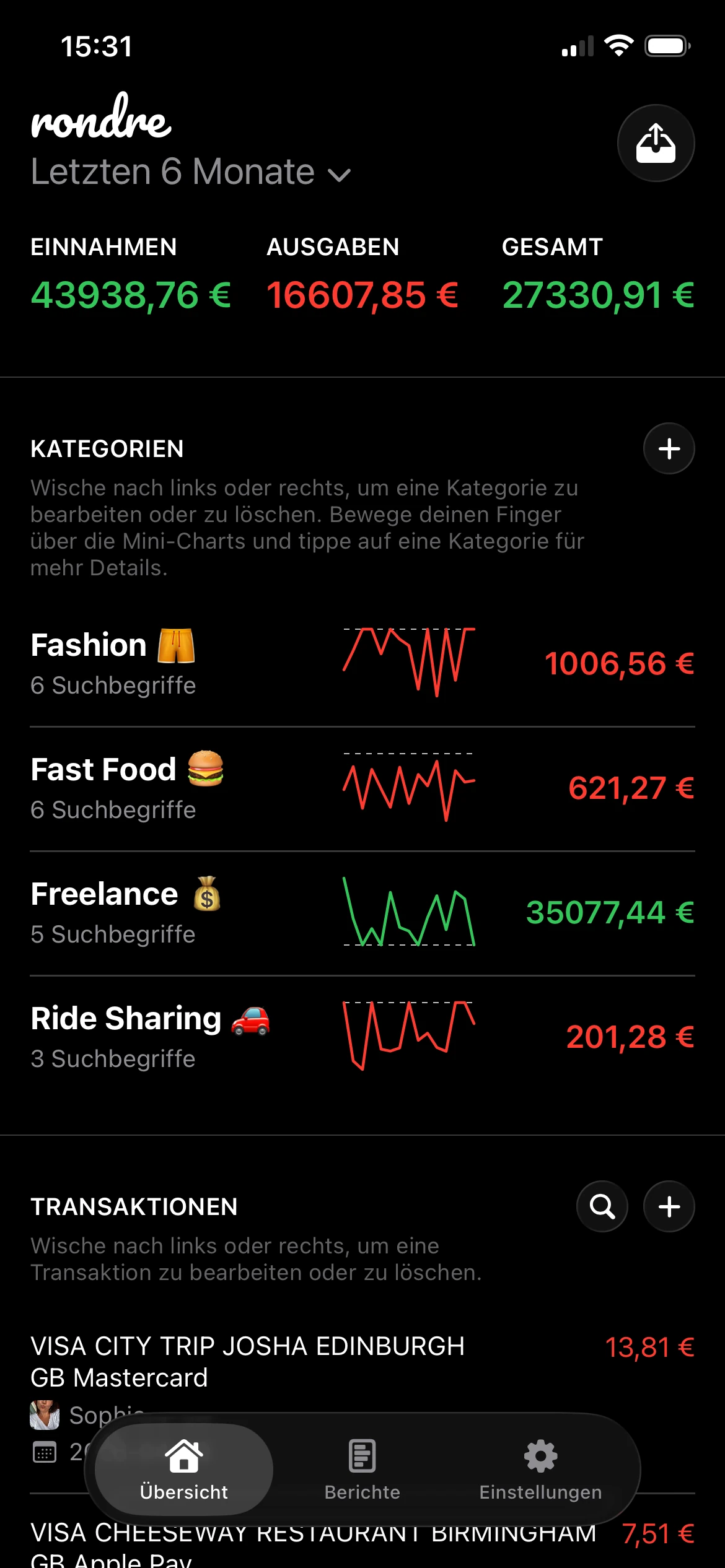
Ein vertrautes Muster zeigt sich bei Konten der Sparda-Bank Baden-Württemberg. Transaktionen liegen im Banking-Portal, Auszüge sammeln sich als PDFs an, und die monatlichen Ausgaben fühlen sich trotzdem unklar an. Das Konto selbst ist zuverlässig, aber der alltägliche Blick auf das Geld ist es oft nicht.
Diese Lücke ist bei einer Bank dieser Größe besonders relevant. Die Sparda-Bank Baden-Württemberg ist ein bedeutender Retail-Akteur in Deutschland, mit einer Bilanzsumme von 14971,83 Millionen EUR, einem Marktanteil von 0,16% und einem Rang als 65.-größte Bank in Deutschland laut dem Bankenprofil von TheBanks.eu für die Sparda-Bank Baden-Württemberg. Eine so etablierte Bank verwaltet Alltagsfinanzen für eine sehr große Kundenbasis, weshalb praktische Export- und Tracking-Workflows wichtig sind.
Inhaltsverzeichnis
- Dein Sparda-Bank-Konto mit einem modernen Tracker verbinden
- Sparda-Kontoauszüge finden und exportieren
- Bankdateien in rondre importieren
- Finanzen mit Smart-Kategorien und geteilten Büchern automatisieren
- Profi-Tipps für einen reibungslosen Sparda- und rondre-Workflow
- Häufige Sparda-Datenimportprobleme beheben
Dein Sparda-Bank-Konto mit einem modernen Tracker verbinden
Die Sparda Baden-Württemberg ist auf Privatkunden ausgerichtet, nicht auf komplexe Corporate-Treasury-Workflows. Ihr Hintergrund erklärt das. Das eigene Profil der Bank beschreibt ihre Wurzeln als Selbsthilfeeinrichtung für Beschäftigte der Bahn-, Post- und Dampfschifffahrtsdienste und ordnet sie in das 11-Banken-Sparda-Netzwerk mit Fokus auf Retail Banking ein, wie im Unternehmensprofil von ZoomInfo für die Sparda-Bank Baden-Württemberg gezeigt wird. Diese mitgliederorientierte Struktur ist gut fürs alltägliche Banking, bedeutet aber auch, dass viele Kunden ihr Geld weiterhin über klassische Auszüge statt über einen modernen Analysefluss verwalten.
Für Budgetierung erzeugt dieses alte Muster schnell Reibung. Ein PDF-Auszug ist gut, um eine Abbuchung zu überprüfen. Er ist schlecht dafür, wiederkehrende Ausgaben zu erkennen, Händler über mehrere Monate hinweg zu durchsuchen oder persönliche und Haushaltsausgaben in einer sauberen Ansicht zusammenzuführen.
Deshalb ist die Brücke von der Bank zum Tracker wichtig. Der praktische Workflow lautet nicht „häufiger einloggen“. Er lautet exportieren, importieren, kategorisieren, prüfen.
Warum das Bankportal allein meist nicht ausreicht
Menschen brauchen nicht mehr Banking-Funktionen. Sie brauchen weniger Reibung, nachdem das Geld bereits bewegt wurde.
Ein Bankportal verwaltet Kontostände, Überweisungen, Karten und Authentifizierung. Ein Tracker erkennt Muster. Das sind unterschiedliche Aufgaben. Wenn man das eine für das andere nutzen will, führt das meist zu einem dieser Probleme:
- Auszüge werden zu Archiven: Dateien werden heruntergeladen und vergessen.
- Die Suche bleibt schwach: alle Supermarkt-, Miet- oder Versicherungstransaktionen über längere Zeit zu finden dauert zu lange.
- Gemeinsames Geld wird unübersichtlich: Paare verteilen Informationen oft auf getrennte Logins und Screenshots.
- Kategoriearbeit beginnt nie: Wenn jede Prüfung manuell wirkt, passiert sie nicht konsequent.
Praktische Regel: Nutze die Bank fürs Banking und einen Tracker für die Analyse.
Was in der Praxis besser funktioniert
Die effiziente Einrichtung ist einfach. Einen Auszug der Sparda-Bank Baden-Württemberg exportieren, in einen privaten Tracker importieren und dann Kategorien den Großteil der Sortierung übernehmen lassen. Das ist besonders nützlich für iPhone-Nutzer, die eine schlanke Routine statt eines Tabellenprojekts möchten.
Der größte Gewinn ist meist nicht „bessere Budgetdisziplin“. Es ist geringerer Widerstand. Wenn eine Datei in eine dedizierte Tracking-App gelegt und sofort durchsucht werden kann, wird die Ausgabenprüfung zu etwas, das ein Haushalt weiterführt.
Sparda-Kontoauszüge finden und exportieren
Die Datei aus der Sparda-Bank Baden-Württemberg herauszubekommen ist der Teil, der bestimmt, ob sich der Rest reibungslos oder nervig anfühlt. Die gute Nachricht: Die Login-Daten sind klar. Im eigenen Future-Banking-Leitfaden der Bank müssen Erstanwender bei der Registrierung Sparda-Bank Baden-Württemberg auswählen und sich mit einem Sparda-NetKey sowie einer sechsstelligen Online-PIN anmelden, wie im englischen Future-Banking-Leitfaden der Bank beschrieben.

Was du vor dem Login vorbereiten solltest
Bevor du Portal oder App öffnest, hilft es, zwei Dinge festzulegen:
Den Zeitraum
- ein Monat für eine schnelle Prüfung
- ein Quartal für eine Trendbereinigung
- ein ganzes Jahr, wenn Kategorien von Grund auf neu aufgebaut werden
Den Dateityp
- CSV, wenn das Ziel der Import und die Sortierung von Transaktionen ist
- PDF, wenn das Ziel Archivierung, Nachweis oder Prüfung der Auszugsformatierung ist
Wenn beides verfügbar ist, ist CSV meist die bessere Arbeitsdatei. PDF ist trotzdem als Backup nützlich, weil es den Auszug exakt so bewahrt, wie er ausgestellt wurde.
Ein kleiner, aber wichtiger Tipp ist, nach Konto zu exportieren, nicht nach Erinnerung. Wenn jemand ein Girokonto, Sparbewegungen und kartenbezogene Einträge hat, sollte jeder Exportzeitraum klar getrennt bleiben. Gemischte Dateien erzeugen später vermeidbaren Bereinigungsaufwand.
Ein praktischer Export-Workflow
Banken ändern Bezeichnungen und Layouts, daher können genaue Menünamen leicht variieren. Der Workflow folgt trotzdem meist demselben Weg.
- Sicher einloggen: Nutze Webportal oder mobile App mit dem bereits erwähnten NetKey und der sechsstelligen PIN.
- Kontoansicht öffnen: Wähle das Konto aus, dessen Transaktionen verfolgt werden sollen.
- Auszüge oder Transaktionshistorie finden: Suche nach Begriffen wie Kontoauszüge, Umsätze, Buchungen oder Transaktionshistorie.
- Datumsfilter setzen: Wähle einen eigenen Zeitraum, statt die Standardauswahl zu übernehmen, wenn ein voller Monat oder ein Jahr benötigt wird.
- Export- oder Downloadoptionen suchen: Die beste Wahl ist meist zuerst CSV, dann PDF.
- Datei klar speichern: Benenne sie eindeutig, zum Beispiel girokonto-2025-01-bis-2025-03.
Der Desktop ist dafür oft einfacher als mobil, weil Datumsfilter und Exportsteuerungen leichter zu prüfen sind. Mobil funktioniert es auch, aber manche Banking-Apps sind besser zum Anzeigen als zum Exportieren. Wenn sich die App zu eng anfühlt, wechsle zum vollständigen Browserportal, statt dich damit herumzuschlagen.
Ein klarer Dateiname spart später Zeit. „statement.pdf“ hilft nicht, wenn es sechs davon gibt.
Für alle, die Bankzugänge verschiedener deutscher Institute vergleichen, ist dieser Baader-Bank-Login-Leitfaden ein nützlicher Vergleich, weil er zeigt, wie stark die Erfahrung vom Portaldesign der jeweiligen Bank abhängt.
CSV versus PDF fürs Tracking
Ein kurzer Vergleich macht die Entscheidung einfacher:
| Format | Am besten für | Was meist gut funktioniert | Häufiger Haken |
|---|---|---|---|
| CSV | Import in einen Tracker | durchsuchbare Zeilen, leichtere Kategorisierung | Kopfzeilen, Trennzeichen oder Kodierung können Bereinigung benötigen |
| Nachweis und Archivierung | bewahrt das Originallayout der Bank | weniger flexibel fürs Sortieren und die Massensuche |
Wenn für eine bestimmte Kontoansicht nur PDF verfügbar ist, lohnt sich der Download trotzdem. Wenn aber beide Optionen erscheinen, erledigt CSV die Arbeit meist schneller.
Bankdateien in rondre importieren
Sobald die Datei heruntergeladen ist, sollte sich der nächste Schritt kürzer anfühlen als der Export. Genau darum geht es. Die Bank übernimmt Authentifizierung und Kontozugang. Der Tracker übernimmt Sichtbarkeit.

Zuerst die richtige Datei wählen
Wenn es für denselben Zeitraum sowohl eine CSV- als auch eine PDF-Datei gibt, beginne mit CSV. Sie liefert meist sauberere Transaktionszeilen und macht Bearbeitung weniger wahrscheinlich. Halte das PDF nur bereit, wenn etwas mit dem Originalauszug abgeglichen werden muss.
Prüfe vor dem Import drei Dinge:
- Datumsabdeckung: Stelle sicher, dass die Datei den gewünschten Monat oder das gewünschte Quartal enthält.
- Duplikate: Vermeide den Import überlappender Zeiträume, außer Duplikate sind beabsichtigt und können bereinigt werden.
- Dateiklarheit: Wenn mehrere Exporte heruntergeladen wurden, wähle den mit dem klarsten Namen und dem vollständigsten Zeitraum.
Genau hier verkomplizieren viele Menschen die Sache. Das Ziel ist nicht, die Auszugsdatei zu perfektionieren. Das Ziel ist, nutzbare Transaktionshistorie in ein Format zu bringen, das durchsucht und kategorisiert werden kann.
Importieren, ohne Chaos zu verursachen
In der App ist die reibungsloseste Routine meist:
- Öffne das Buch, in dem die Transaktionen liegen sollen.
- Wähle die Importoption.
- Wähle die heruntergeladene CSV- oder PDF-Datei aus „Dateien“ aus.
- Prüfe, wie Daten, Beträge und Beschreibungen erscheinen.
- Bestätige den Import erst nach einem kurzen Plausibilitätscheck.
Dieser kurze Check ist wichtig. Wenn Datumsangaben vertauscht wirken, Abbuchungen als Gutschriften erscheinen oder Transaktionsbeschreibungen abgeschnitten sind, stoppe dort und passe etwas an, bevor du weitere Dateien importierst.
Ein praktischer Maßstab ist einfach: Nach dem Import sollte ein Nutzer scrollen, suchen und Händler sofort erkennen können. Wenn die Transaktionsliste durcheinander aussieht, braucht die Datei wahrscheinlich zuerst eine kleine Bereinigung.
Für Leser, die einen breiteren Blick auf den Workflow nach dem Import möchten, passt dieser Leitfaden zum Ausgabentracking gut zum Importschritt, weil er sich darauf konzentriert, was zu tun ist, sobald rohe Transaktionen sichtbar sind.
Importiere nicht den gesamten Rückstand auf einmal, wenn die erste Datei noch nicht geprüft wurde. Ein korrekter Monat ist besser als ein chaotisches Jahr.
Finanzen mit Smart-Kategorien und geteilten Büchern automatisieren
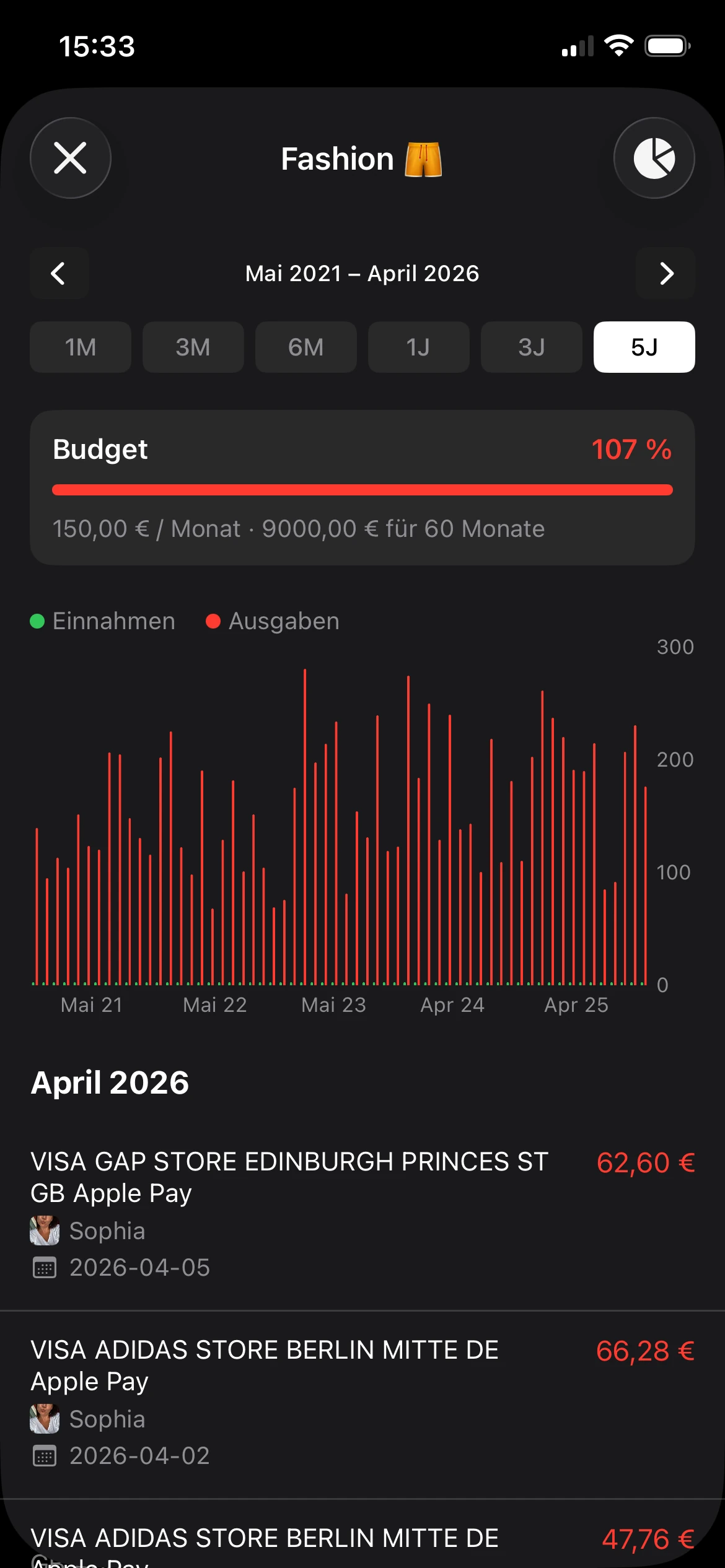
Der Import ist der mechanische Teil. Die Kategorisierung ist der Punkt, an dem die Datei nützlich wird. Ohne Kategorien ist eine Transaktionsliste nur ein saubererer Kontoauszug. Mit Kategorien wird sie zu einer Ausgabenkarte.

Kategorien aus echten Transaktionsbeschreibungen erstellen
Die besten Kategorien entstehen daraus, wie die Bank Transaktionsbeschreibungen schreibt, nicht aus abstrakter Budgettheorie.
Wenn ein Sparda-Export immer wieder dieselbe Supermarktkette, Vermieterreferenz, Versicherung oder denselben Streamingdienst in der Textzeile zeigt, nutze diese Begriffe direkt in Kategorieregeln. Das funktioniert besser als breite Labels wie „Shopping“ oder „Rechnungen“, weil die Regel etwas Konkretes hat, worauf sie passen kann.
Eine solide Starteinrichtung enthält oft:
- Wohnen: Miete, Nebenkosten, Hausgeld
- Lebensmittel: Supermarktnamen und Lieferdienste
- Transport: Bahn, Kraftstoff, Parken, Nahverkehr
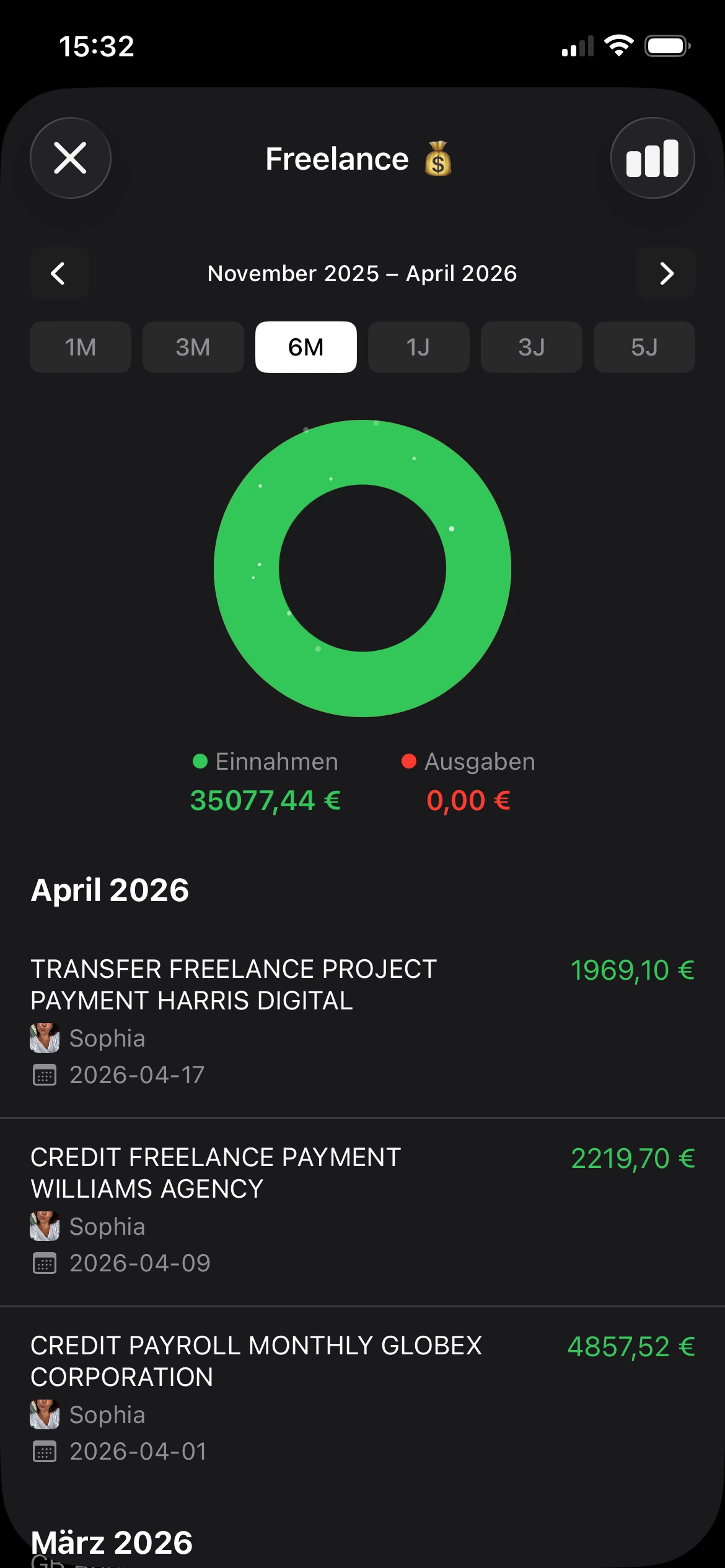
- Einkommen: Namen von Gehaltszahlern oder Freelance-Kunden
- Abos: wiederkehrende digitale Händler
- Familienausgaben: Schule, Kinderbetreuung, Apotheke, Haushaltsläden
Nicht jeder Händler gehört nur in einen Bereich. Das ist der Kompromiss. Ein Marktplatz kann in einer Woche Lebensmittel und in der nächsten Elektronik enthalten. In solchen Fällen funktionieren engere Suchbegriffe besser als händlerweite Regeln.
Für Kategorieideen, die leichter anzupassen sind als ein leerer Bildschirm, ist dieser Leitfaden zu Ausgabenkategorien eine praktische Referenz.
Eine gemeinsame Haushaltsansicht einrichten
Paare und Familien stoßen meist auf dasselbe Problem. Eine Person hat das Hypotheken- oder Mietkonto. Die andere übernimmt Lebensmittel oder Kinderbetreuung. Jede Person sieht einen Teil des Bildes, und niemand sieht den ganzen Monat sauber.
Ein geteiltes Buch löst das, wenn es mit einigen Grenzen genutzt wird:
- Importiere die Dateien jeder Person in denselben geteilten Bereich, wenn das Ziel Haushaltsbudgetierung ist.
- Halte rein persönliche Ausgaben getrennt, wenn eine vollständige Zusammenführung Rauschen oder Reibung erzeugen würde.
- Einige dich früh auf Kategorieregeln, damit „Zuhause“, „Kinder“ und „Transport“ für beide dasselbe bedeuten.
Das ist nicht nur bequem. Es vermeidet wiederholte Gespräche darüber, ob eine Zahlung zu einer Person oder zum Haushalt gehört. Sobald beide Auszugsströme auf dieselbe Weise organisiert sind, wird die Prüfung viel schneller.
Gemeinsame Finanzen funktionieren am besten, wenn die Regeln langweilig sind. Konsistente Namen und stabile Kategorien schlagen clevere Systeme jedes Mal.
Ein guter gemeinsamer Workflow lässt auch Raum für getrennte Bücher. Eines für den Haushalts-Cashflow. Eines für persönliche Ausgaben. Eines für ein Nebengewerbe, falls nötig. Diese Trennung hält Prüftermine kürzer und emotional weniger aufgeladen.
Profi-Tipps für einen reibungslosen Sparda- und rondre-Workflow
Die saubersten Einrichtungen sind meist nicht die fortschrittlichsten. Es sind die, die kleine Reibungspunkte entfernen, bevor sie sich ansammeln.

Exportierte Dateien schützen
Ein Bankexport ist nicht nur eine Tabelle. Er kann Namen, Kontoreferenzen, Salden, Transaktionsnotizen und andere persönliche Details enthalten. Behandle ihn wie sensible Finanzunterlagen.
Ein paar Gewohnheiten machen einen großen Unterschied:
- Kurz speichern: Exportierte Dateien nur so lange aufbewahren, wie sie für Import und Prüfung gebraucht werden.
- Klar, aber nicht übertrieben benennen: Ein Monatszeitraum ist hilfreich, vollständige persönliche Labels sind es meist nicht.
- Kein beiläufiges Teilen: Sende Rohdateien nicht in den falschen Chat oder eine Gruppennachricht.
- Reste löschen: Entferne doppelte Downloads, nachdem bestätigt wurde, dass der Import funktioniert hat.
Wenn ein PDF zur Dokumentation behalten wird, speichere es bewusst. Wenn eine CSV nur die Brücke in die App ist, gibt es selten einen Grund, sie für immer im Downloads-Ordner liegen zu lassen.
Die Routine schlank halten
Der größte Fehlerpunkt ist nicht technischer Natur. Es ist Verzögerung. Wenn Importe monatelang aufgeschoben werden, wird die Bereinigung schwieriger und Kategorien driften auseinander.
Eine leichtere Routine funktioniert besser:
- Wöchentliche Checks: am besten für Menschen mit vielen Kartenzahlungen oder variablem Einkommen.
- Monatliche Importe: gut für Gehälter, Miete und normale Haushaltsausgaben.
- Quartalsweise Aufholrunden: machbar, aber nur, wenn Dateien sorgfältig benannt und gespeichert werden.
Kürzere Zyklen helfen auch, Probleme früher zu erkennen. Ein kaputter Export, ein doppelter Monat oder eine seltsame Händlerbeschreibung lässt sich leichter beheben, wenn die Datei noch frisch ist.
Eine nützliche Checkliste sieht so aus:
| Gewohnheit | Warum sie hilft |
|---|---|
| Ein Namensmuster verwenden | macht spätere Importe leichter erkennbar |
| In Datumsreihenfolge importieren | reduziert Überschneidungen und Duplikate |
| Kategorien sofort prüfen | fängt schlechte Zuordnungen ab, bevor sie sich ausbreiten |
| Einen Backup-Auszug behalten | nützlich, wenn eine Transaktion manuell geprüft werden muss |
Häufige Sparda-Datenimportprobleme beheben
Selbst ein sorgfältiger Workflow kann an der Dateistufe scheitern. Die meisten Probleme sind nicht dramatisch. Sie fallen meist in einen von drei Bereichen: Formatierung, Zugang oder verwirrende Transaktionslabels.
Wenn die Datei schlecht importiert wird
Wenn die importierte Liste falsch aussieht, weist das Symptom meist auf die Ursache hin.
- Datumsangaben wirken durcheinander: Die App liest möglicherweise Tag und Monat anders als erwartet.
- Beträge wechseln die Richtung: Soll- und Haben-Vorzeichen müssen vor der Importbestätigung eventuell geprüft werden.
- Beschreibungen wirken abgeschnitten oder zusammengefügt: Das CSV-Trennzeichen oder die Kodierung könnte falsch sein.
- Zeilen rutschen in falsche Spalten: Kopfzeilen oder zusätzliche Metadatenzeilen können stören.
Die praktische Lösung besteht darin, die Rohdatei zu prüfen, bevor du es erneut versuchst. Öffne die CSV in einer einfachen Tabellenansicht und prüfe, ob jede Zeile konsistent ist. Eine Datumsspalte, eine Beschreibungsspalte, eine Betragsspalte. Wenn die Struktur selbst unordentlich aussieht, bereinige die Datei leicht, bevor du einen weiteren Importversuch machst.
Ein PDF-bezogenes Problem ist anders. Wenn der Text nicht sauber gelesen werden kann, weil der Auszug bildlastig oder uneinheitlich strukturiert ist, ist ein CSV-Export meist der bessere Weg, falls das Bankportal ihn anbietet.
Wenn der Banking-Zugang gestört ist
Dieser Teil ist wichtiger, als viele erwarten. Während digitaler Migrationsarbeiten kann der Zugang vorübergehend unzuverlässig werden. Aktuelle Berichte zur Umstellung der Sparda-Bank Baden-Württemberg auf Atruvia erwähnten vorübergehende Störungen bei Online-Banking, Telefon- und E-Mail-Support, Filialen, Geldautomaten und sogar einigen Kartenzahlungen, wie IT Finanzmagazins Bericht zur Atruvia-Migration meldete.
Eine solche Störung verändert die beste Vorgehensweise vollständig. Vor jeder angekündigten Systemänderung sollten Kunden aktuelle Auszüge exportieren, benötigte PDFs speichern und dringende ausgehende Zahlungen notieren, die nicht warten können. Gehalt, Miete und zeitkritische Überweisungen sind die offensichtlichen Prioritäten.
Ein weiterer Verwirrungspunkt sind Zahlungskennungen. Für inländische deutsche Überweisungen verlassen sich Nutzer heute typischerweise auf die IBAN, und die BLZ ist darin eingebettet. Unabhängige Bankenreferenzdaten für den Stuttgarter Eintrag der Sparda-Bank Baden-Württemberg listen BLZ 60090800, was erklärt, warum ältere Codes noch in Unterlagen erscheinen können, obwohl Nutzer heute überwiegend mit IBANs arbeiten, wie in den Referenzdaten von bank.codes für die Sparda-Bank Baden-Württemberg gezeigt wird.
Für internationale Überweisungen ist der Routing-Schlüssel wieder ein anderer. Der primäre SWIFT/BIC der Sparda-Bank Baden-Württemberg lautet SBBWDEST, wobei DE Deutschland angibt und Stuttgart als Stadt gelistet ist. Grenzüberschreitende Überweisungen benötigen neben diesem Code weiterhin die IBAN oder Kontonummer des Empfängers, laut dem SWIFT-Eintrag von Open Banking Tracker für die Bank.
Wenn eine Zahlungsreferenz alte deutsche Bankdaten enthält, bedeutet das nicht automatisch, dass etwas falsch ist. Oft spiegelt es nur wider, wie die Transaktion erfasst oder geroutet wurde.
Wenn der Zugang nicht verfügbar ist und eine Datei nicht exportiert werden kann, ist die sicherste Lösung, nicht zu raten. Warte, bis der Banking-Zugang wieder stabil ist, und exportiere dann den verpassten Zeitraum in einem sauberen Batch, statt ihn aus dem Gedächtnis zu rekonstruieren.
Ein praktischer nächster Schritt ist einfach. Exportiere einen aktuellen Auszug der Sparda-Bank Baden-Württemberg, importiere ihn in rondre und erstelle nur drei Smart-Kategorien, die zu echten Transaktionsformulierungen aus dieser Datei passen. Dieser eine Durchlauf reicht meist aus, um verstreute Auszüge in ein System zu verwandeln, das sich leicht weiterführen lässt.